FaGame.artManuale d'uso

Lampade Smart FaGame.art

La tua lampada, dal telefono o dal pulsante.
Firmware Bulma 1.9.37 App 1.9 · Bluetooth · Wi-Fi
Sezione 01

La lampada e la versione corretta

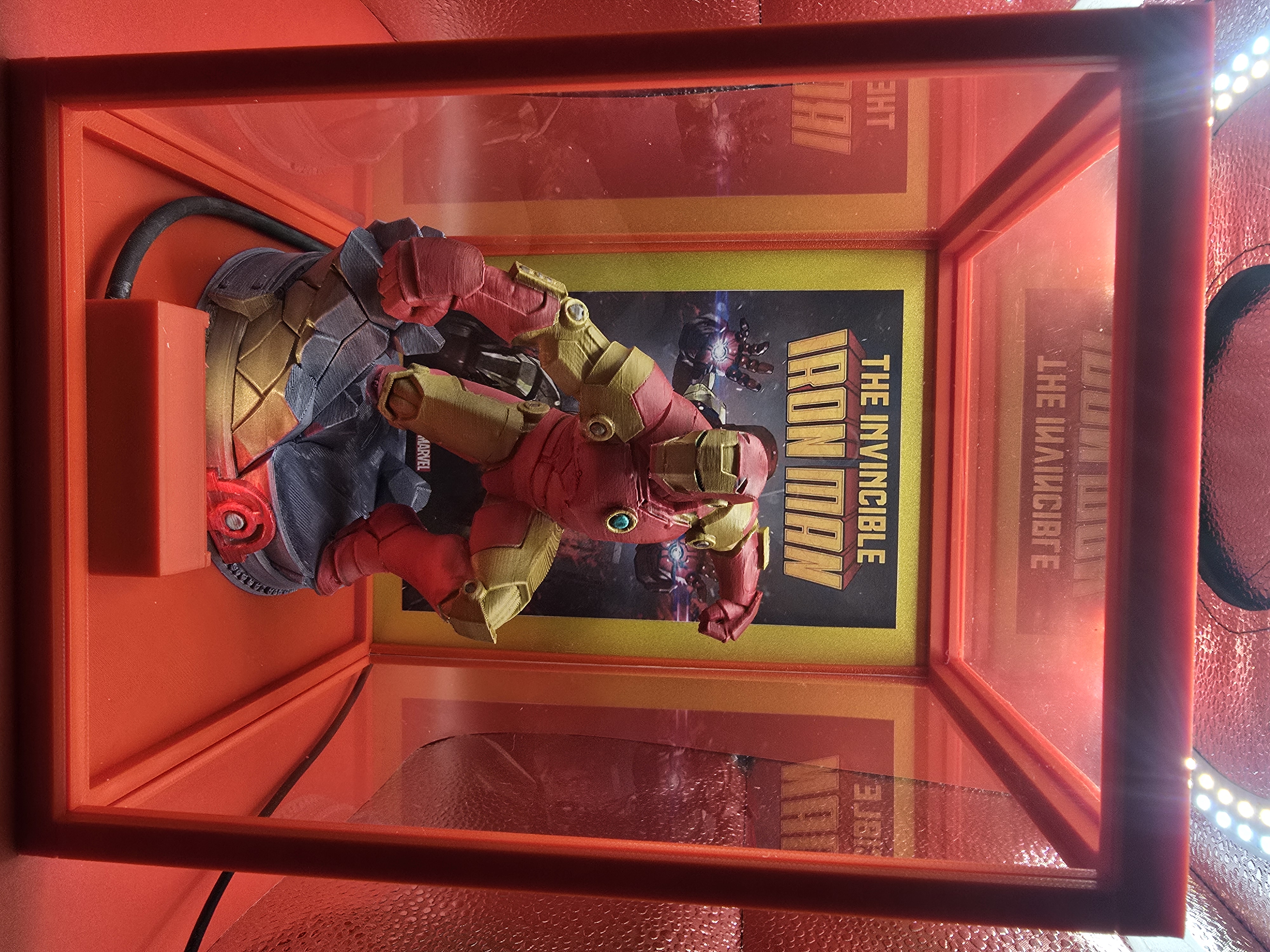
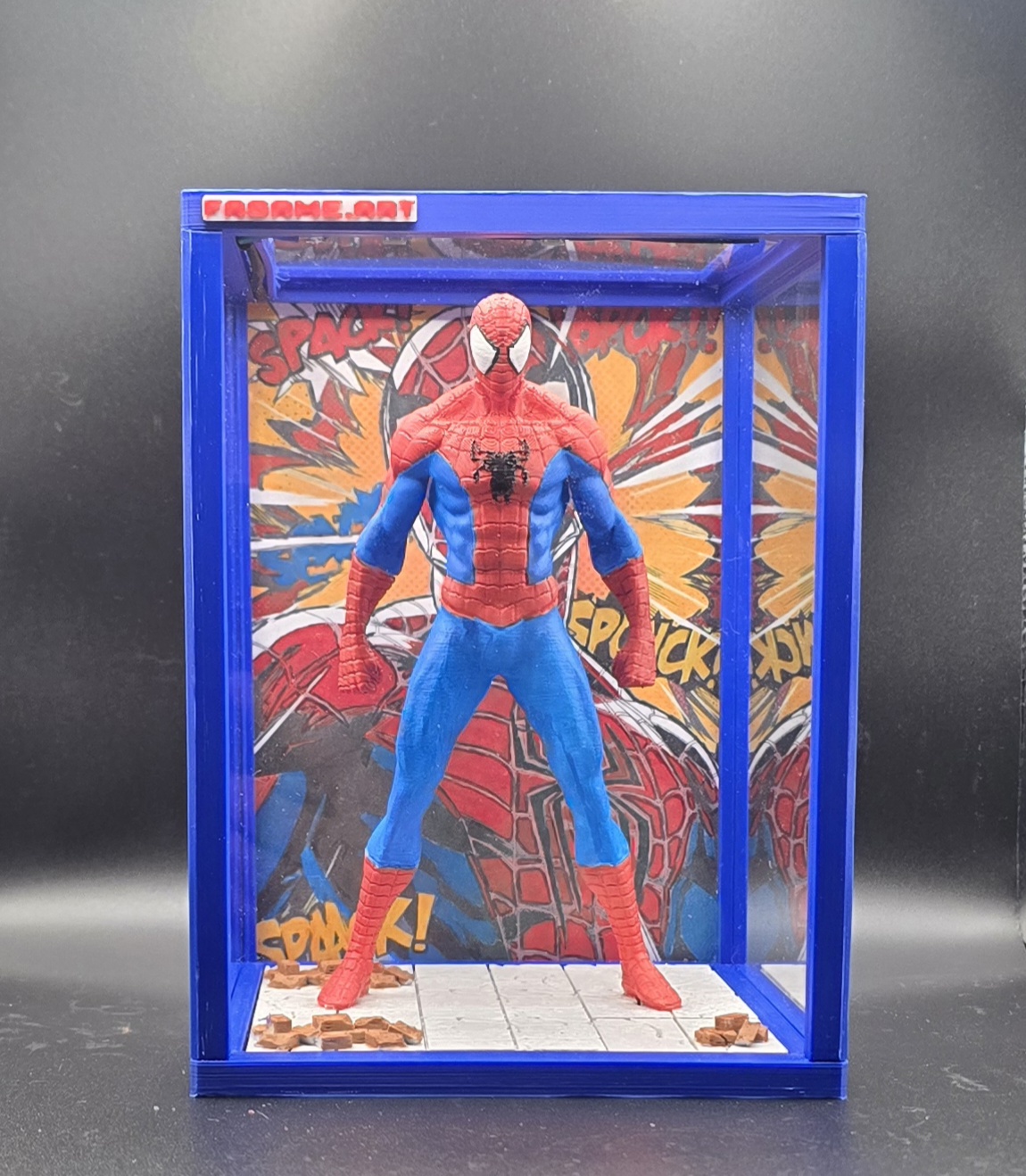
Le Lampade Smart FaGame.art uniscono illuminazione LED, musica su SD, effetti e comandi dal telefono. Le dotazioni cambiano secondo il modello: motore, microfono, telecomando e contenuti speciali possono non essere presenti.

Questo è il nuovo manuale Bulma. Descrive il firmware 1.9.37 Bulma e l'app 1.9. Le precedenti versioni Bulma possono avere solo parte delle funzioni; Bluetooth diretto e nuova configurazione richiedono la 1.9.37. Per le lampade precedenti rimane disponibile il manuale precedente.
Esempio di lampada personalizzata FaGame.art
Fig. 01Un modello FaGame.art: forma e dotazioni possono variare.
Lampada FaGame.art con illuminazione accesa
Fig. 02Illuminazione della lampada.

La versione dell'app e quella del firmware della lampada sono diverse. Leggi la versione della lampada in Impostazioni → Firmware: aggiornare l'app non aggiorna automaticamente la lampada.

Le schermate seguenti provengono dall'interfaccia dell'app 1.9; nomi, reti e brani sono esempi. Alcuni pulsanti dipendono dalla modalità, dal telefono e dalle dotazioni della lampada.

Sezione 02

Installare l'app

Android

  1. Apri fagame.art/aggiornamenti dal telefono e scegli Scarica app Android 1.9. Richiede Android 8 o successivo e una lampada compatibile Bulma.
  2. Apri il file APK. Se Android lo richiede, consenti a quel browser di installare l'app, quindi premi Installa. Non serve disattivare Play Protect.
  3. Apri l'app. Quando richiesto, consenti Dispositivi nelle vicinanze per cercare e collegare la lampada via Bluetooth. Sui telefoni più vecchi la ricerca può richiedere anche l'autorizzazione alla posizione.
Se hai una vecchia appNon disinstallarla automaticamente: la disinstallazione cancella le lampade salvate al suo interno. Se scegli un'installazione da zero, dovrai aggiungerle nuovamente. Dopo l'installazione puoi revocare al browser il permesso di installare altre app.

iPhone

Usa la versione iPhone distribuita tramite App Store, quando disponibile, oppure tramite TestFlight se hai ricevuto un invito. Apri sull'iPhone il collegamento dell'invito e segui le istruzioni. Il file APK Android non si installa su iPhone.

Consenti il Bluetooth quando richiesto e l'accesso alla rete locale per usare il Wi-Fi. Non occorre dare a un'altra persona l'accesso al tuo account sviluppatore per usare l'app pubblica.

Scarica l'app soltanto dai canali FaGame.art. Le disponibilità degli store e delle prove sono indicate nella pagina aggiornamenti.

Sezione 03

Primo collegamento Bluetooth

Per comandare la lampada senza collegare il telefono al suo Wi-Fi, scegli Bluetooth diretto. Il telefono può continuare a usare la propria connessione Internet.

  1. Alimenta la lampada e attiva il Bluetooth del telefono. Avvicinati alla lampada.
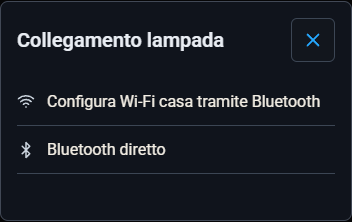
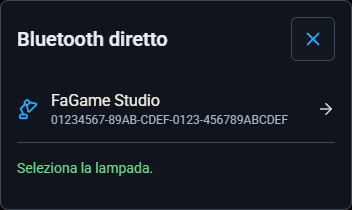
  2. Nell'app apri Lampade → Aggiungi lampada → Bluetooth diretto. Accetta le autorizzazioni richieste dal telefono.
  3. Seleziona la lampada trovata. Se compare una richiesta di abbinamento del sistema, confermala.
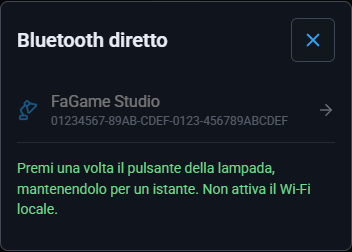
  4. Aspetta che l'app chieda la conferma fisica, poi premi brevemente una volta il normale pulsante della lampada.
  5. Attendi Collegata via Bluetooth. Puoi usare i comandi e assegnare un nome riconoscibile in Impostazioni.
La conferma dal pulsante è richiesta a ogni nuovo collegamento Bluetooth del telefono. Non è un reset e non apre il Wi-Fi locale. Per il primo collegamento con l'app non serve inquadrare un QR o conoscere l'indirizzo IP.

Se devi fermare una ricerca, premi Interrompi ricerca. Non avviare contemporaneamente più app collegate alla stessa lampada.

Sezione 04

Configurare il Wi-Fi di casa

Questo collegamento permette radio, meteo online e comandi sulla rete di casa. Prepara il nome e la password di una rete Wi-Fi 2,4 GHz.

1. Apri la configurazione e raggiungi la lampada

  1. Per una nuova lampada scegli Aggiungi lampada → Configura Wi-Fi casa tramite Bluetooth. Per una lampada già salvata usa Impostazioni → Configurazione o recupero e conferma l'operazione.
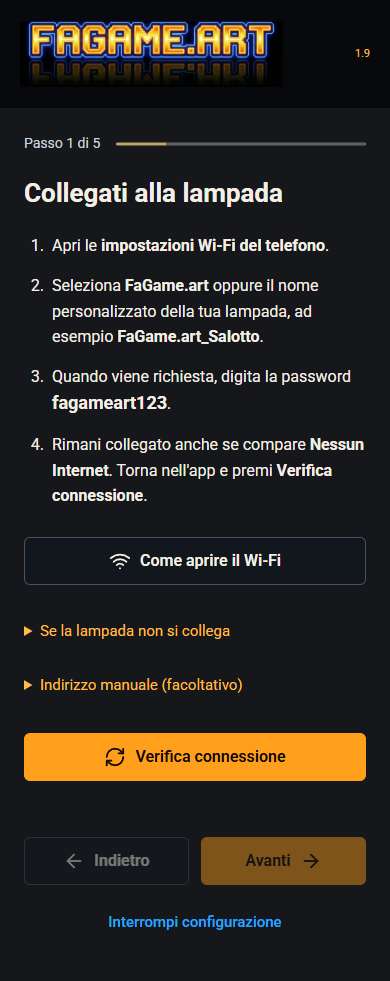
  2. Seleziona la lampada e conferma dal pulsante quando richiesto. L'app apre il Wi-Fi della lampada per la configurazione.
  3. Apri le impostazioni Wi-Fi del telefono e scegli FaGame.art o il nome personalizzato indicato dall'app. Inserisci la password riportata qui sotto.
  4. Torna nell'app, premi Verifica connessione e poi Avanti.
ReteFaGame.art o nome personalizzato della lampada
Passwordfagameart123
IP locale192.168.4.1
Questa rete non ha InternetSe il telefono avvisa che la rete non ha Internet, scegli di restare collegato. Se l'app non raggiunge la lampada, disattiva temporaneamente i dati mobili, torna al Wi-Fi della lampada e riprova. Riattivali dopo la configurazione.

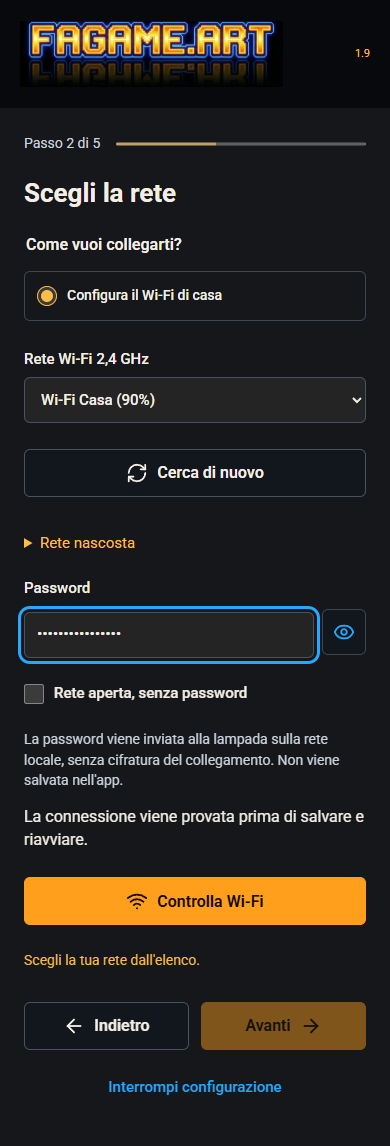
2. Scegli la rete di casa e controlla la password

  1. Scegli la rete nell'elenco. Usa Cerca di nuovo se non compare; per una rete nascosta apri la relativa opzione e inserisci il nome esatto.
  2. Inserisci la password del router di casa. Il pulsante con l'occhio permette di vederla e correggerla.
  3. Premi Controlla Wi-Fi. Attendi l'esito senza scollegare il telefono dalla lampada.
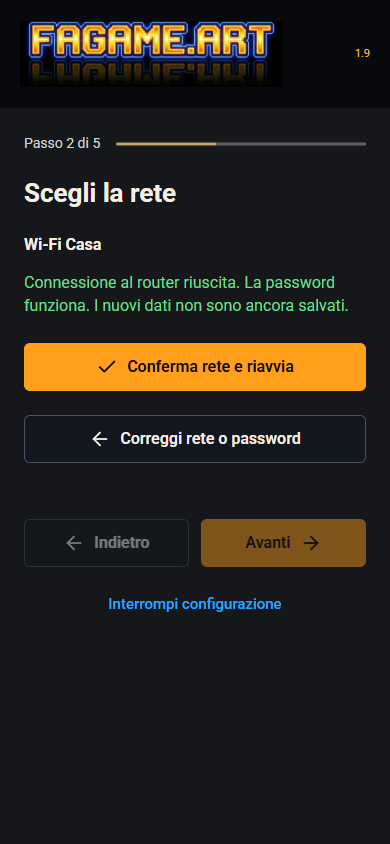
  4. Se il controllo fallisce, correggi rete o password e riprova. Non viene salvata la password errata e la lampada non viene riavviata da questo controllo.
  5. Solo dopo l'esito positivo premi Conferma rete e riavvia.

3. Torna alla rete di casa e completa

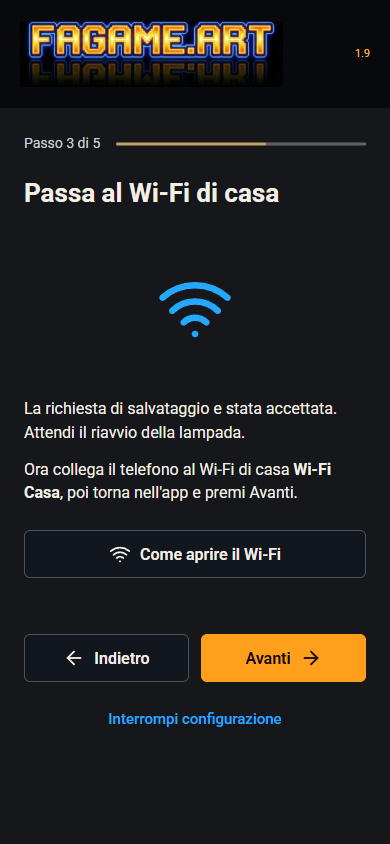
  1. Dopo il riavvio, collega anche il telefono al Wi-Fi di casa.
  2. Torna nell'app e prosegui con Avanti: l'app verifica e ritrova la lampada. Attendi il messaggio di collegamento.
  3. Completa con Salva lampada se richiesto. Se stai riconfigurando una lampada già salvata, l'app aggiorna il collegamento esistente.
Dopo il riavvio la guida chiede di passare al Wi-Fi di casa
Fig. 09Telefono e lampada devono trovarsi sulla stessa rete di casa.
Configurazione completata: il controllo del telefono passa al Wi-Fi di casa e quello Bluetooth diretto viene chiuso. Il Wi-Fi locale della lampada torna spento.

La ricerca delle reti può sospendere temporaneamente il Bluetooth; il firmware gestisce questo passaggio. La password di un'altra lampada non viene riutilizzata automaticamente: per una nuova lampada inserisci la password del router. Lascia il campo vuoto solo quando la guida indica esplicitamente il riuso di credenziali già salvate su quella stessa lampada.

Sezione 05

Scegliere la modalità

Cambia modalità dalla pagina Lampade, sulla lampada selezionata. Una volta scelto il collegamento, usa normalmente i comandi senza passare continuamente da uno all'altro.

CollegamentoQuando usarloDa ricordare
Bluetooth direttoTelefono vicino alla lampada, luci e audio MP3 senza Wi-Fi di casa.Il telefono mantiene Internet. Radio e meteo online non sono disponibili senza Internet sulla lampada.
Wi-Fi casaUso abituale con router, servizi Internet e più lampade.Telefono e lampada sulla stessa rete; nessuna rete ospiti che isoli i dispositivi.
Wi-Fi della lampadaConfigurazione, recupero e pannello web locale.Spento normalmente. Quando vi colleghi il telefono, quella rete non fornisce Internet.

Se scegli Wi-Fi casa prima di averlo configurato, segui la proposta di configurazione: non basta selezionare la modalità per far conoscere alla lampada la password del router. Il telecomando Bluetooth può restare attivo sia con il telefono in Bluetooth sia in Wi-Fi.

Sezione 06

Più lampade, nomi e individuazione

  1. Durante la prima configurazione Wi-Fi, alimenta una lampada alla volta. Eviti di collegarti alla rete locale di un'altra lampada.
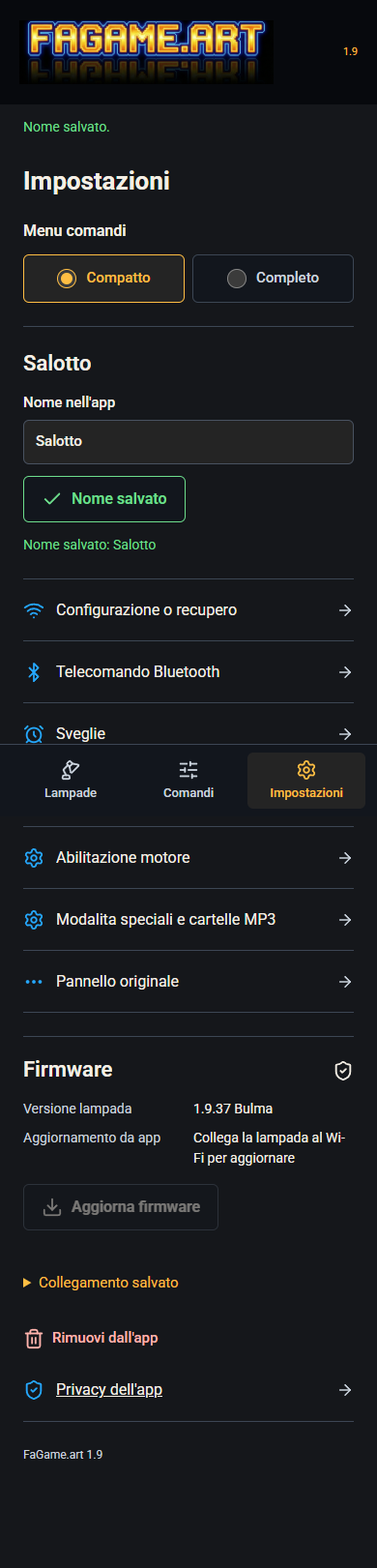
  2. Dopo il salvataggio apri Impostazioni → Nome nell'app, scrivi un nome come Salotto o Camera e premi Salva nome.
  3. Attendi la conferma verde. Ripeti sulle altre lampade, poi puoi tenerle accese insieme sulla rete di casa.
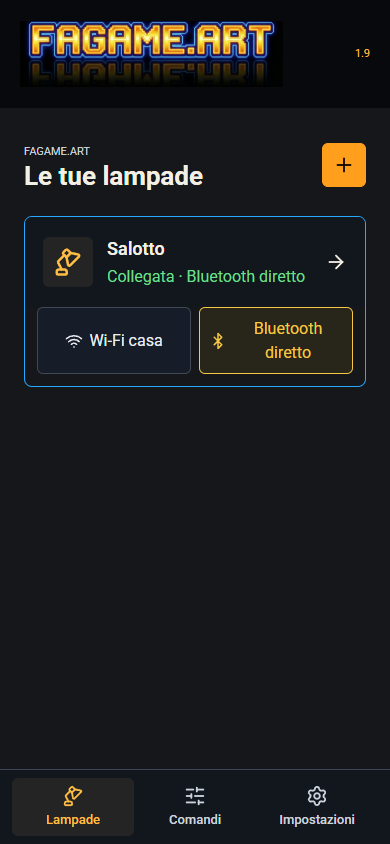
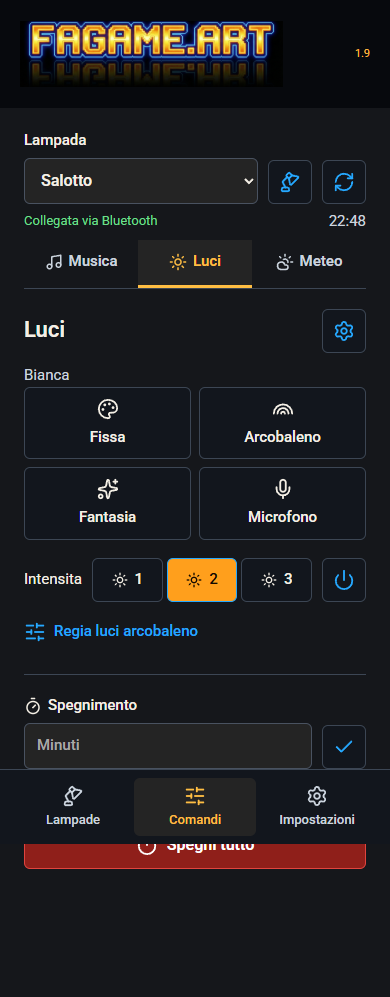
  4. Usa Lampade per scegliere quale comandare. L'icona Individua lampada vicino al nome fa lampeggiare quella selezionata.
Lampada Salotto salvata e scelta della modalita dalla pagina Lampade
Fig. 10Lampade salvate e scelta del collegamento.
Salvataggio del nome Salotto e impostazioni dell'app
Fig. 11Nome salvato, menu e impostazioni.

Il nome salvato nell'app aiuta a riconoscere la lampada anche nella ricerca Bluetooth. Non modifica automaticamente il nome della rete Wi-Fi locale. Un nome Wi-Fi personalizzato resta utile nell'uso da browser; la password locale rimane quella indicata in questo manuale.

La lampada ha un'identità stabile, mentre l'IP assegnato dal router può cambiare. L'app la cerca sulla rete; non occorre rifare la configurazione solo perché cambia l'IP. Tutte le lampade, quando disponibile, invia comandi al gruppo sulla rete di casa: non è un gruppo Bluetooth.

Sezione 07

Menu compatto e completo

In Impostazioni → Menu comandi scegli il layout che preferisci:

  • Compatto: tre schede, Musica, Luci e Meteo, per mostrare una zona alla volta.
  • Completo: le zone dei comandi nello stesso pannello scorrevole.

La scelta cambia la disposizione, non il funzionamento della lampada. Meteo ha la sua zona, separata da MP3 e radio. Il pulsante Spegni tutto ferma audio, luci e motore; lo spegnimento delle sole luci non equivale allo spegnimento totale.

Le funzioni che richiedono il Wi-Fi non sono utilizzabili nel solo Bluetooth diretto. Alcune impostazioni aprono il pannello originale della lampada all'interno dell'app.

Sezione 08

Musica MP3 e volume

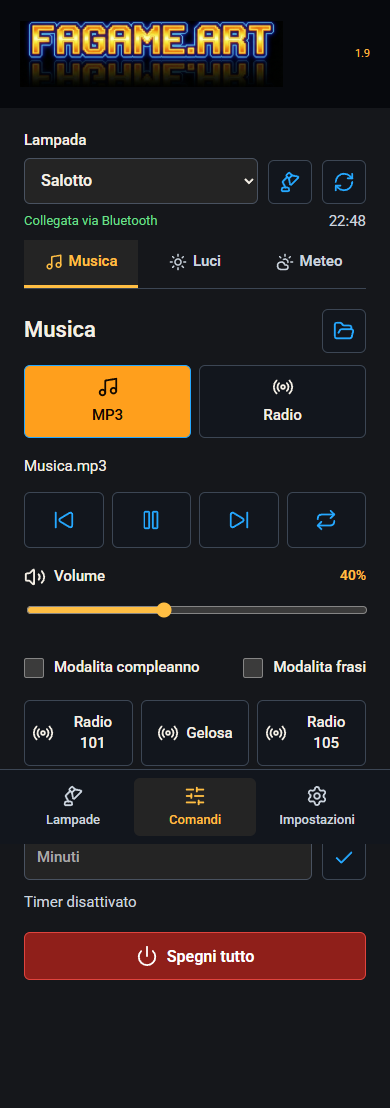
Nella scheda Musica premi Play: l'app attiva la modalità MP3 e avvia la musica, senza dover selezionare prima la casella MP3.

  1. Usa Play/Pausa per avviare o interrompere la riproduzione e le frecce per cambiare brano.
  2. Regola il volume con il cursore; la percentuale indica il valore impostato.
  3. Attiva Repeat quando vuoi ripetere la traccia.
  4. Per fermare anche luci e altre funzioni premi Spegni tutto.

Gli MP3 funzionano anche via Bluetooth diretto, perché sono letti dalla SD della lampada, non trasmessi dal telefono. Il lettore usa la cartella /musica/ e gli eventuali contenuti musicali predisposti sul modello.

Formato audioUsa file .mp3. Questa versione non aggiunge il supporto a M4A: cambiare soltanto l'estensione di un file non lo converte.
Comandi MP3, radio, volume e modalita speciali nella scheda Musica
Fig. 12Musica, volume e comandi di riproduzione.
Sezione 09

Frasi e Compleanno

Queste modalità sono opzionali: su alcune lampade non compaiono finché non vengono abilitate. Le loro cartelle sono separate dalla selezione musicale ordinaria.

Mostrare le due spunte

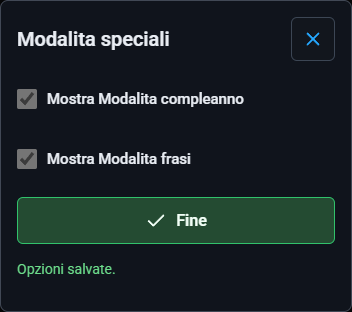
  1. Apri Impostazioni → Modalita speciali e cartelle MP3.
  2. Seleziona Mostra Modalita frasi e/o Mostra Modalita compleanno secondo i contenuti presenti sulla tua lampada.
  3. Premi Salva, aspetta Opzioni salvate in verde e premi Fine.
  4. Torna a Musica e attiva la spunta della modalità che vuoi usare. Mostrare una spunta non avvia da solo la riproduzione.
Opzioni per mostrare Frasi e Compleanno con conferma di salvataggio
Fig. 13La visibilità delle modalità si salva separatamente dalla loro attivazione.

Modalità Frasi

Legge gli MP3 di /frasi/ in sequenza. Per stabilire l'ordine usa nomi come 001_saluto.mp3, 002_frase.mp3, 003_frase.mp3.

  • Una pressione breve del pulsante avvia una frase e accende la luce bianca.
  • Se premi mentre la frase parla, la interrompi. La pressione successiva avvia la frase successiva.
  • La luce rimane bianca anche dopo la fine dell'audio: non cambia effetto e non si spegne a ogni frase.
  • Si spegne con Spegni tutto, con la pressione lunga per lo spegnimento totale, oppure dopo 2 minuti senza nuove pressioni.

Modalità Compleanno

Usa gli MP3 della cartella /auguri/. Il pulsante richiama i brani di auguri con gli effetti luce della modalità Compleanno. Frasi e Compleanno non funzionano contemporaneamente: attivando una modalità si esclude l'altra.

Se la cartella è vuota, abilitare la spunta non crea i contenuti. Chiedi a FaGame.art quali file sono predisposti per il tuo modello.

Sezione 10

File e cartelle sulla SD

CartellaContenutiVisibilità
/musica/MP3 musicaliLettore e gestione musica ordinaria
/frasi/Frasi MP3 in sequenzaGestione dedicata, non elenco musicale ordinario
/auguri/MP3 per CompleannoGestione dedicata, non elenco musicale ordinario

Le cartelle già presenti possono essere riutilizzate: non formattare la SD per attivare le nuove modalità. Prima di modificare i contenuti, conservane una copia.

Per aggiungere o eliminare file dal telefono usa la gestione dei brani del pannello originale mentre sei collegato in Wi-Fi. Le pagine dedicate si aprono anche dal browser, sostituendo IP_LAMPADA con l'IP attuale della tua lampada:

Musicahttp://IP_LAMPADA/browse?f=/musica/
Frasihttp://IP_LAMPADA/browse?f=/frasi/
Augurihttp://IP_LAMPADA/browse?f=/auguri/

Durante un caricamento lascia accesa la lampada e attendi la conferma completa prima di cambiare pagina. Questi indirizzi funzionano sulla rete locale: non consentono di gestire la lampada via Internet da fuori casa.

SD e alimentazioneSpegni e scollega la lampada prima di rimuovere o inserire la SD. Non cancellare cartelle o file predisposti per altre funzioni del tuo modello.
Sezione 11

Radio Web

Collega la lampada al Wi-Fi di casa con Internet, poi scegli la radio nella scheda Musica. Le radio predefinite di questa versione sono Radio 101, Gelosa e Radio 105. Le tue stazioni personalizzate già salvate possono essere diverse.

Il volume è comune ai comandi audio. Per tornare agli MP3 puoi premere Play. In Impostazioni → Configurazione radio trovi la pagina per cambiare nomi e indirizzi degli stream, disponibile in Wi-Fi.

Se una stazione non parteVerifica prima Internet sulla lampada. Anche con la lampada collegata, uno stream esterno può essere temporaneamente indisponibile o aver cambiato indirizzo. Il solo Internet del telefono non alimenta la radio in Bluetooth diretto.
Sezione 12

Meteo e video API

Il meteo online richiede Internet sulla lampada, una città e una chiave API valida del servizio indicato nella sua pagina di configurazione.

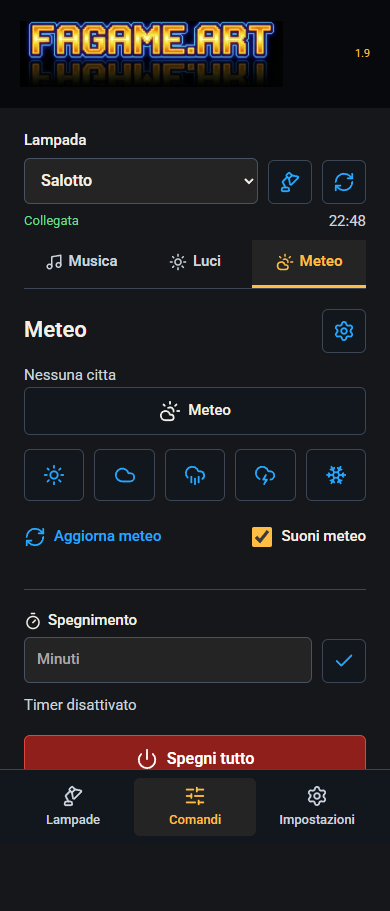
  1. Collega la lampada in Wi-Fi casa e apri la scheda Meteo.
  2. Premi l'icona delle impostazioni Configura meteo. Si apre la pagina della lampada.
  3. Usa il collegamento al servizio indicato per ottenere la tua API Key, quindi incollala nel campo previsto.
  4. Inserisci la città nel formato richiesto, per esempio Roma,IT, e salva.
  5. Torna ai comandi Meteo e attiva la modalità online. Attendi l'aggiornamento dei dati.
Scheda Meteo separata dai comandi musicali
Fig. 14Il Meteo ha una scheda dedicata.

Video di configurazione mantenuto

Questo è il tutorial già presente nel manuale precedente. Mostra la configurazione dell'API nel pannello web: nell'app raggiungi la stessa pagina attraverso Configura meteo.

I comandi dimostrativi del meteo permettono di provare gli effetti previsti senza usarli come previsione reale. Non vanno confusi con la demo offline dell'app Android.

La tua API Key è personaleNon includerla in foto pubbliche o richieste di assistenza. Eventuali tempi di attivazione e condizioni del servizio meteo dipendono dal fornitore.
Video 01Programmazione e aggiornamento dell'API Meteo.
Apri il video su YouTube
Sezione 13

Luci e Regia luci arcobaleno

  • Luce fissa: richiama i colori statici previsti dalla lampada.
  • Arcobaleno: riattiva l'ultima fantasia arcobaleno salvata.
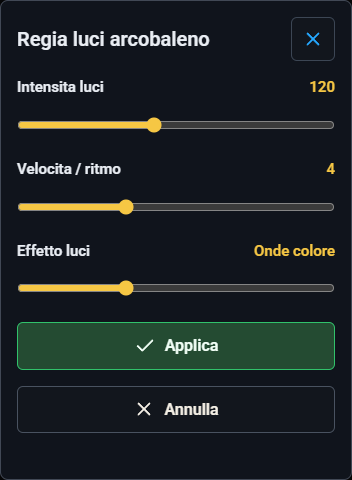
  • Regia luci arcobaleno: permette di regolare intensità, velocità ed effetto.
  • Fantasia: richiama gli effetti dinamici previsti.
  • Microfono: luci reattive al suono, se il modello è predisposto.
  • Intensità: cambia il livello di luminosità; lo spegnimento delle luci lascia separate le funzioni audio.
  1. Apri Regia luci arcobaleno.
  2. Regola i cursori e scegli l'effetto: le modifiche possono essere mostrate in anteprima.
  3. Premi Applica e attendi la conferma verde per conservarle.
  4. Usa Annulla per tornare alle regolazioni salvate senza confermare l'anteprima.
Comandi luci con tasto Arcobaleno e regolazione separata
Fig. 15Arcobaleno richiama; Regia regola.
Intensita, velocita e stile nella Regia luci arcobaleno
Fig. 16Le stesse regolazioni sono disponibili in Bluetooth e Wi-Fi.
Sezione 14

Telecomando Bluetooth

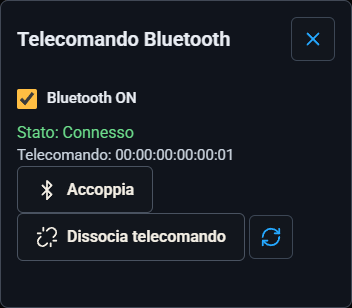
Il telecomando fisico è distinto dal Bluetooth del telefono. Sui modelli predisposti può funzionare insieme ai comandi dell'app, sia in Bluetooth diretto sia con la lampada sulla rete di casa.

  1. Apri Impostazioni → Telecomando Bluetooth.
  2. Abilita il telecomando e attendi la conferma dello stato.
  3. Per abbinare un telecomando compatibile, attiva la ricerca dalla pagina e rendilo rilevabile secondo le istruzioni del modello.
  4. Controlla lo stato Connesso. Usa l'aggiornamento dello stato se necessario.
Impostazioni del telecomando Bluetooth con stato della connessione
Fig. 17Abilitazione, ricerca e stato del telecomando.

Il telecomando salvato viene ricercato dalla lampada secondo la configurazione presente. Se non viene trovato, non è necessario cancellare automaticamente l'abbinamento: verifica prima che sia acceso e vicino.

Sezione 15

Motore e sveglie

Motore, solo dove presente

I comandi del motore riguardano esclusivamente le lampade dotate di questa funzione. Se è prevista un'abilitazione, segui le istruzioni fornite per il tuo modello. Non forzare o muovere a mano il meccanismo durante il funzionamento. Spegni tutto ferma anche il motore.

Sveglie

Apri Impostazioni → Sveglie mentre sei collegato in Wi-Fi. Imposta ora, giorni, contenuto audio e attivazione delle sveglie desiderate, quindi salva. La lampada dispone di fino a cinque sveglie.

Ora e connessioneDopo un riavvio verifica che la lampada abbia sincronizzato l'ora sulla rete di casa. Per una sveglia radio serve anche Internet; un MP3 deve essere presente sulla SD. Non affidarti alla sveglia prima di averne verificato l'orario e il funzionamento.
Sezione 16

Pulsante fisico

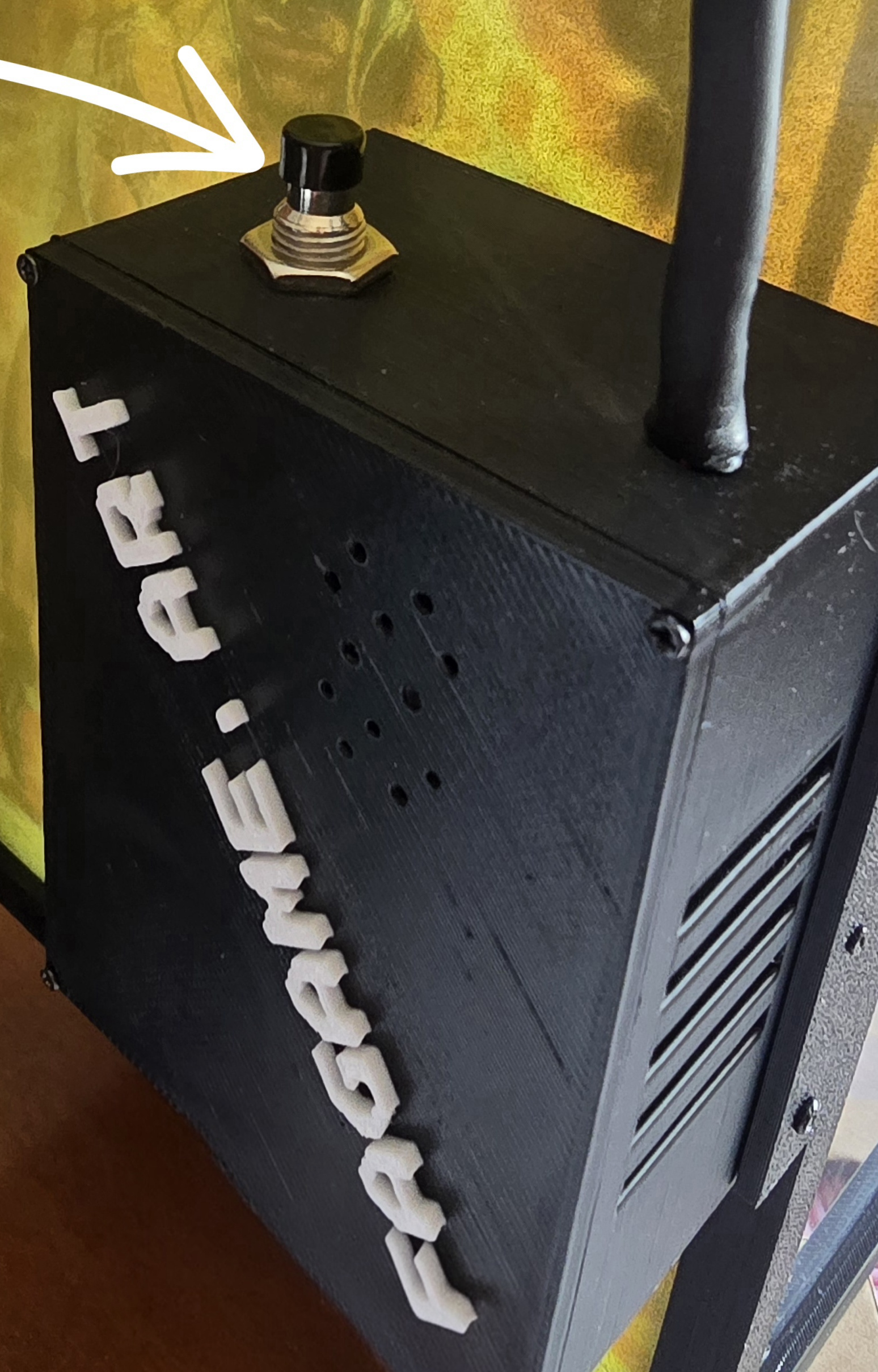
La funzione cambia secondo la modalità attiva. Usa il normale pulsante di comando della lampada, non i pulsanti tecnici BOOT o RESET della scheda.

SituazionePressioneRisultato
Modalità ordinariaBreve, meno di mezzo secondoScorre colori ed effetti luce.
Modalità ordinariaDa mezzo secondo a 2 secondiAvvia il brano MP3 successivo.
Qualsiasi modalità di usoPiù di 2 secondiSpegnimento totale.
FrasiBreveAvvia una frase; se sta parlando la interrompe. La pressione seguente avvia la successiva.
CompleannoBreveRichiama gli auguri con gli effetti dedicati.
L'app chiede la conferma BluetoothUna pressione breveConferma il collegamento del telefono invece di avviare un comando ordinario.
Esempio del pulsante fisico su una lampada FaGame.art
Fig. 18Posizione del pulsante: può cambiare secondo il modello.

La normale pressione lunga non apre il Wi-Fi FaGame.art. La procedura di recupero all'accensione è descritta nella sezione seguente.

Sezione 17

Uso senza app e recupero Wi-Fi

Lampada già sulla rete di casa

Collega telefono, tablet o PC alla stessa rete di casa e apri nel browser http://IP_LAMPADA, usando l'indirizzo attuale assegnato dal router. Il pannello HTML rimane utilizzabile senza l'app. Il nome di rete univoco, quando risolto dal dispositivo, può essere usato in alternativa all'IP.

Aprire il Wi-Fi locale senza app, per 2 minuti

  1. Scollega l'alimentazione della lampada.
  2. Tieni premuto il pulsante di comando e, mantenendolo premuto, ricollega l'alimentazione.
  3. Continua a tenerlo premuto per almeno 7 secondi dopo l'accensione, poi rilascialo.
  4. Nelle impostazioni Wi-Fi del telefono o del PC scegli FaGame.art, o il nome personalizzato della lampada, con password fagameart123.
  5. Apri http://192.168.4.1. Usa il pannello per la configurazione o il recupero.
Finestra di recupero: 120 secondi. Il conteggio inizia quando il Wi-Fi locale si apre. La procedura non cancella le credenziali o la modalità salvata. Se la finestra scade prima che tu abbia finito, ripeti l'apertura. L'apertura richiesta esplicitamente dall'app segue la propria configurazione: non va confusa con questa finestra fisica.

Il Wi-Fi locale è spento durante il normale uso, anche se il router di casa non è raggiungibile. Non è previsto lasciarlo sempre acceso da una nuova spunta. Per aprirlo dall'app usa Configurazione o recupero, confermando l'operazione.

192.168.4.1 vale sulla rete della lampada, non sulla rete del router. Un vecchio QR o tag NFC può aprire un indirizzo memorizzato, ma non accende il Wi-Fi della lampada e non effettua la conferma Bluetooth. Per la nuova app non serve un QR dell'IP.

Sezione 18

Aggiornare la lampada

Il firmware compatibile Bulma accetta i pacchetti ufficiali FaGame.art predisposti per l'aggiornamento dall'app. Non occorre un QR privato o un codice della singola lampada.

  1. Quando viene pubblicato un aggiornamento per il tuo modello, scarica il pacchetto firmware da fagame.art/aggiornamenti.
  2. Collega telefono e lampada alla stessa rete di casa e seleziona la lampada nell'app.
  3. Apri Impostazioni → Firmware → Aggiorna firmware, poi Carica file e scegli il pacchetto.
  4. Controlla le informazioni di compatibilità e premi Aggiorna. Luci, audio e motore possono fermarsi durante l'operazione.
  5. Lascia la lampada alimentata e l'app aperta. Attendi trasferimento, riavvio e messaggio Aggiornamento confermato.
  6. Premi Fine solo dopo la conferma.
Non togliere alimentazione durante l'aggiornamentoIl trasferimento al 100% non è ancora la conferma del nuovo avvio. Se l'esito è incerto, usa Verifica esito prima di tentare un nuovo invio.
App e firmware non sono lo stesso file. L'APK aggiorna l'app Android, non la lampada. Il firmware si carica con il suo pacchetto ufficiale compatibile e non viene trasferito via Bluetooth diretto. La presenza di un nuovo pacchetto va verificata sulla pagina aggiornamenti: questo manuale non annuncia un firmware successivo già scaricabile.
Sezione 19

Problemi e soluzioni

La ricerca Bluetooth non trova la lampada

Controlla alimentazione, distanza e Bluetooth del telefono. Verifica nelle autorizzazioni dell'app Dispositivi nelle vicinanze su Android o Bluetooth su iPhone. Chiudi altre app già collegate alla lampada. Interrompi la ricerca e riprova; se necessario spegni e riaccendi la lampada. Verifica che il firmware supporti il Bluetooth diretto.

Ho premuto il pulsante, ma la connessione non è confermata

Aspetta prima la richiesta esplicita dell'app, poi premi brevemente una sola volta. Attendi l'esito senza ripetere continuamente la pressione. In caso di errore, ricollega dalla pagina Lampade. Non disinstallare l'app o cancellarne i dati come primo tentativo.

Non vedo il Wi-Fi FaGame.art

È normale durante l'uso ordinario: è spento. Aprilo dall'app attraverso Configurazione o recupero, oppure con la procedura all'accensione della sezione 17. Controlla anche l'eventuale nome Wi-Fi personalizzato e che non sia la rete di un'altra lampada.

Il telefono è sulla rete della lampada, ma l'app non si collega

Accetta di restare sulla rete senza Internet. Se il telefono continua a usare un'altra connessione, disattiva temporaneamente i dati mobili e verifica nuovamente. Riattivali dopo essere tornato al Wi-Fi di casa. Non disattivare permanentemente le protezioni del telefono.

La rete di casa non compare o la password è sbagliata

Verifica che il router offra una rete 2,4 GHz e premi Cerca di nuovo. Per una rete nascosta inserisci il nome esatto. Mostra la password con l'occhio e correggila; Controlla Wi-Fi verifica il collegamento prima di salvare. Su una nuova lampada la password del router va inserita anche se un'altra lampada usa la stessa rete.

Dopo il riavvio non ritrovo la lampada

Collega il telefono alla stessa rete di casa, attendi l'avvio della lampada e ripeti la verifica. Evita reti ospiti che isolano i dispositivi e VPN che bloccano la rete locale. Su iPhone controlla il permesso Rete locale. Se devi correggere la configurazione usa Bluetooth e Configurazione o recupero; senza app usa l'apertura fisica di 2 minuti.

Non vedo Frasi o Compleanno

Abilita la loro visibilità in Impostazioni → Modalita speciali e cartelle MP3 e attendi la conferma verde. Per riprodurre servono anche gli MP3 nelle cartelle dedicate e l'attivazione della spunta in Musica.

L'Arcobaleno riparte con la stessa fantasia

È il comportamento previsto: il tasto Arcobaleno richiama le ultime regolazioni salvate. Per cambiarle usa Regia luci arcobaleno e Applica.

Radio e meteo non funzionano in Bluetooth

Il telefono può avere Internet, ma la lampada in Bluetooth diretto non riceve automaticamente quella connessione. Passa a Wi-Fi casa per i servizi online. Verifica poi stream radio, API meteo e città.

I comandi mostrano una demo invece della mia lampada

La demo offline eventualmente presente su Android serve a vedere l'interfaccia: non comanda la lampada reale. Esci dalla demo e seleziona la tua lampada salvata. La versione iPhone non include questa demo dell'app.

Il caricamento del firmware sembra finito, ma manca la conferma

Non considerare concluso l'aggiornamento solo perché la barra arriva al 100%. Lascia alimentazione e rete attive, attendi il riavvio e usa Verifica esito se proposto. Non inviare un APK nel caricamento firmware.
Sezione 20

Cura, sicurezza e assistenza

  • Usa alimentazione e accessori previsti per la tua lampada.
  • Tieni il prodotto in un ambiente interno asciutto, lontano da acqua, fonti di calore e sole diretto. Lascia libere le aperture.
  • Non aprire o modificare la parte elettronica e non intervenire sul motore in movimento.
  • La password Wi-Fi locale protegge l'accesso alla rete, ma non significa che il pannello sia accessibile esclusivamente dall'app. Non pubblicare la rete di casa o la tua API Key.
  • Gli aggiornamenti ufficiali verificati non equivalgono a una promessa di protezione anticopia fisica della memoria.

Per assistenza scrivi a info@fagame.art indicando modello, versione della lampada, versione dell'app e testo esatto dell'errore. Puoi allegare una schermata senza password, chiavi API o altri dati privati.

Informativa privacy dell'app · Tutti i manuali